Actividad 02
CETIs77 “Hermanos Aldama”
Actividad 02

 Grado y Grupo: 5°- L



https://www.pasateamac.com/panel-de-control-preferencias-configuracion-y-utilidades-de-tu-mac/
Actividad 02
Nombre: Maria Del Rocio Velazquez Velazquez
Fecha: Jueves 05 de Octubre de 2017
Sistemas Operativos
Grado y Grupo: 5°- L
Índice
- Elementos de Explicación de Windows 2010
- Configuración de Linux
- Configuración de Mac-OS
Elementos de panel de control de windows 2010
- Para acceder al Panel de control haciendo una búsqueda en Windows 10 lo primero que debes hacer es mover el mouse hasta la parte inferior izquierda del Escritorio.Allí verás una caja de texto que dice Buscar en Internet y en Windows.
- Una vez le des clic podrás escribir en la caja de texto. Entonces escribe “panel de control“. Al ir escribiendo, Windows te sugerirá los programas, archivos y carpetas que coincidan con tu búsqueda.
- Una de estas sugerencias debe ser la que dice Panel de control
Aplicación de escritorio.
Otra forma de abrir el Panel de control de Windows 10 es usando el accediendo al menú Inicio. En este menú verás un botón que dice Todas las aplicaciones.
- Luego de eso verás que las aplicaciones se muestran en orden alfabético. Desplázate entonces hasta la letra “S“. Allí verás un boton que dice Sistema de Windows.
- Más abajo verás el botón que dice Panel de control.
- El menú WinX es un menú especial que se muestra con el botón de Windows. Puedes acceder a este menú con el mouse o con el teclado. Para hacerlo con el mouse,mueve el mismo hasta la esquina inferior izquierda de la pantalla y coloca el puntero sobre el botón con la insignia de Windows, pero no aprietes nada todavía
- Ahora con el mouse sobre el botón Windows haz un clic pero con el botón de la derecha. Esto hará que se te muestre el menú.
- Como se puede observar en los pasos que pusimos para observar como se lleva acabo de como llegar a dar con el panel de control, no tiene gran dificultad ya que es demasiado fácil… Es el dispositivo que tengas es lo mismo para todo…
Elementos de panel de control de configuración de Linux
- El escritorio KDE contiene lanzadores de aplicación, ventanas de documentos, carpetas de archivos, etc. También puede tener acceso al menú principal y configurar el escritorio según sus necesidades.
- La barra larga que atraviesa la parte inferior del escritorio se denomina panel. El panel contiene lanzadores de aplicación, indicadores de estado y el gestor del escritorio. En KDE, puede tener hasta 16 escritorios en ejecución al mismo tiempo. La barra de tareas del panel muestra las aplicaciones que se están ejecutando actualmente.
- Los iconos situados en el escritorio pueden ser archivos, carpetas, vínculos de dispositivos o lanzadores de aplicación. Haga clic en un icono para abrir el recurso asociado.Puede arrastrar y soltar los objetos que no desee (por ejemplo, los archivos que no necesite) al icono Papelera. Haga clic con el botón derecho del ratón en la papelera y seleccione Vaciar papelera para eliminar permanentemente los elementos del sistema.
- El panel se encuentra en la parte inferior del escritorio. Por defecto, contiene el icono del menú principal y los iconos de inicio rápido para terminar una sesión, abrir una ventana de terminal y otras aplicaciones, y otras utilidades comunes.
- Los apliques son pequeñas aplicaciones que se ejecutan en el panel. Hay varios tipos de apliques que realizan funciones, como controlar el sistema / red, lanzar aplicaciones al escribir comandos en un cuadro de texto e incluso comprobar el tiempo local.Hay algunos apliques que se ejecutan en el panel por defecto. En esta sección se tratarán en detalle.
Para la configuración del panel de control de Linux, se llevan casi los mismos pasos que el de Windows solo cambia los temas o el diseño o los nombres de los programas…
- Cabe la pena mencionar que hay algunos formatos que Ubuntu puede reproducir por defecto, sin que se tenga que realizar este proceso.
- Encontrados y marcados de forma automática los componentes a instalar, solo hay que pulsar en el botón Instalar en el siguiente paso.
- Se avisará al usuario de las dependencias del software, donde se pulsa sobre el botón Continuar. .
- Después el sistema pide permisos para la instalación. Aquí se introduce la contraseña de usuario.
- En el caso de Java hay que pulsar el botón de Más información y seleccionar en la parte inferior la opción de “Complemento de navegador web basado en OpenJDK y IcedTea para ejecutar una aplicación de Java”, para luego hacer clic sobre el botón Aplicar cambios. IcedTea es el plugin de Java para navegadores web en Linux.
- Su función es encontrar drivers privativos que pueden servir al usuario y es una gran ayuda para los iniciados (y no tanto) para sacar el máximo provecho al hardware.
- Una vez iniciada la aplicación está busca los controladores disponibles y los muestra en una lista, indicando qué driver se está usando actualmente.
- Se puede observar en este ejemplo que arriba del todo hay un driver oficial, que indica al final que está probado (privativo, probado). Esa es la opción más recomendable si se quiere instalar el driver oficial con los mínimos riesgos posibles, así que será la elegida.
- Apariencia muestra por defecto la sección Aspecto, cosa que se puede ver en la pestaña de arriba.
- La otra pestaña de Apariencia es Comportamiento, que permite modificar algunos elementos relacionados con el comportamiento de la interfaz gráfica de Ubuntu.
- Sin embargo desde que Ubuntu usa Unity estos han perdido bastante protagonismo, ya que el lanzador de la parte izquierda ayuda bastante a no saturar el área de trabajo, siendo desactivado por defecto.
- La segunda opción permite tener individualizado el menú en cada ventana sobre la barra de título, cosa que agradecerán los usuarios venidos de Windows.
- En caso de que la impresora no se añada automáticamente se puede hacer clic sobre el botón Añadir y seguir unos sencillos pasos, que pueden servir también para encontrar una impresora compartida a través de red si se despliega la sección Impresora en red.
- Si se pulsa sobre alguna de las impresoras que hay instaladas se pueden observar las distintas opciones en torno a ellas. En Opciones de la impresora se muestran el formato del folio, el color y la calidad.
- En Ubuntu cada vez que es va la pantalla hay que introducir la contraseña para poder volver a ver el escritorio, esto puede terminar siendo muy molesto para el usuario, sobre todo si no tiene a nadie a su alrededor que pueda cogerle el ordenador.
Fuentes de Información…
http://www.monografias.com/trabajos13/mabas/mabas.shtml
Elementos de configuración de Mac-OS
- Puede ajustar la configuración del sistema para personalizar la Mac. Por ejemplo, puede cambiar el tamaño y la ubicación del Dock, elegir el fondo del escritorio, etc.
- Cada panel de preferencias contienen opciones que usted puede configurar. La mayoría de los paneles incluyen el botón Ayuda , haga clic en él para obtener más información sobre las opciones.
- Use la sección Configuración de “Control de la permanencia” del panel Accesibilidad de Preferencias del Sistema para establecer opciones que determinen la acción que se realiza cuando permanece sobre un elemento, por cuánto tiempo se permanece en los elementos, y más.
- General: Seleccione los elementos que desea incluir en el panel de funciones rápidas "Opciones de accesibilidad" (el cual aparece al presionar Opción + Comando + F5, o si la Mac tiene Touch Bar, presione rápidamente Touch ID tres veces).
- VoiceOver: Oír descripciones de lo que hay en la pantalla de la computadora y utilizar comandos, gestos o un dispositivo braille para controlar la Mac.
- Zoom: Magnificar los elementos de la pantalla haciendo zoom sobre toda la pantalla o sobre un área de la misma.
- Voz: Personalizar la voz del sistema, recibir una notificación cuando las alertas o apps necesiten atención, y hacer que se pronuncie en voz alta el texto seleccionado cuando se presione una tecla designada.
- Mostrar: Modificar la pantalla al invertir colores, eliminar los colores, usar formas en lugar de colores para mostrar el estado e información, cambiar el contraste, reducir el efecto de transferencia en algunos fondos de pantalla de macOS y hacer que sea más fácil ver el cursor. También puede reducir el movimiento de algunos de los elementos en pantalla.
- Use el elemento de configuración de System Center Configuration ManagerMac OS X (custom) para administrar la configuración de dispositivos de Mac OS X que están administrados por el cliente de Configuration Manager .
- El sistema operativo Mac OS X usa archivos de lista de propiedades (o plist) para almacenar la configuración de la aplicación. Use la configuración de cumplimiento para evaluar y corregir la configuración en un archivo de lista de propiedades. También puede administrar la configuración de Mac OS X escribiendo un script de shell que devuelva un valor que pueda evaluar y corregir para el cumplimiento.
Comprueba si existe una conexión a Internet
Si es posible, configura la Mac en un lugar con conexión Wi-Fi u otro tipo de conexión a Internet. La Mac utilizará dicha conexión para completar algunos pasos de configuración. Si se requiere una contraseña para conectarse a la red, asegúrate de tener dicha contraseña a mano.
Conecta solo los dispositivos indispensables
Si utilizas un teclado, un mouse o un trackpad externos, enciéndelos o conéctalos a la Mac. Si utilizas una pantalla externa, también conéctala a la Mac y enciéndela, pero aún no conectes ningún otro dispositivo periférico. Y, por supuesto, conecta la Mac a una fuente de alimentación.
Si nunca antes utilizaste un trackpad, recuerda que debes presionar o tocar la superficie del trackpad para hacer clic.
Enciende la Mac
Algunas computadoras portátiles Mac se encienden automáticamente cuando las abres o las conectas a una fuente de alimentación. Para encender otras computadoras Mac, tienes que presionar el botón de encendido.
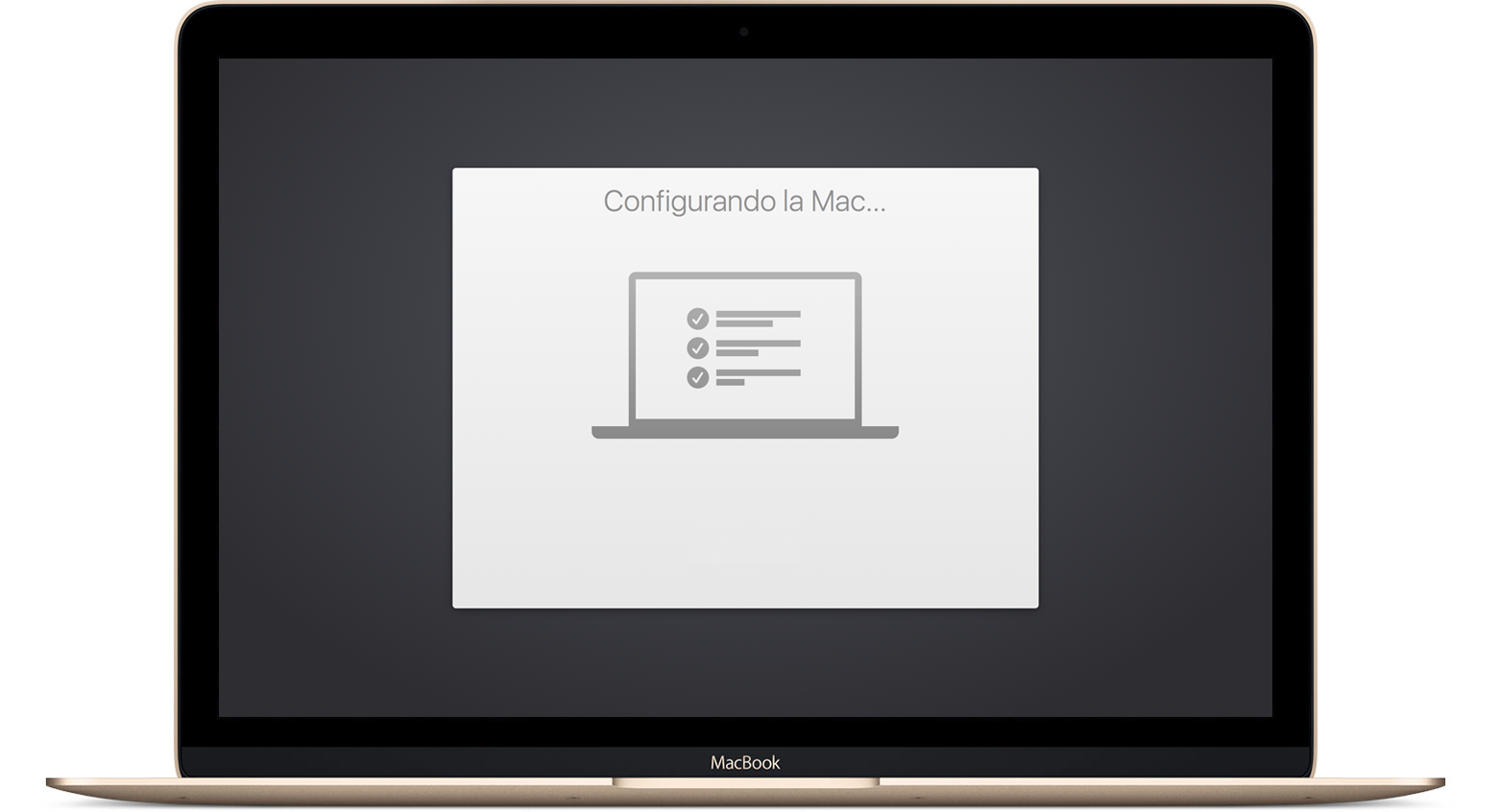
Utiliza el asistente de configuración
Aparecerá una serie de ventanas en las que se te solicitará que ingreses los detalles de configuración, como tu Apple ID. Si usaste iTunes o tienes un iPhone o un iPad, ya tienes una Apple ID. Utiliza la misma Apple ID en la Mac.
Te recomendamos que permitas que el asistente de configuración active FileVault, el llavero de iCloud y la función Buscar mi Mac. También puedes establecer el asistente de configuración para que transfiera información de otra computadora o de un respaldo de Time Machine. Si lo prefieres, puedes realizar dicha transferencia más adelante con el Asistente de Migración.
Se te solicitará que crees un nombre y una contraseña para la cuenta de la computadora. Necesitarás esta información para iniciar sesión en la Mac, modificar ciertos parámetros de configuración e instalar software.
Comprueba si hay actualizaciones de software
Cuando el asistente de configuración termine de configurar la Mac, verás el escritorio, la barra de menús del Finder y el Dock.
En el Dock, haz clic en App Store y, a continuación, busca e instala las actualizaciones de software que correspondan. Tras actualizar el software, puedes conectar cualquier impresora u otro tipo de dispositivo periférico y comenzar a usar la Mac.
Probablemente una de las primeras cosas que querrás usar con tu nuevo Mac, es el panel de control, para configurar alguna cosilla. En el Mac, el panel de control es mucho más claro y hay muchas menos opciones que en el panel de control de Windows.
Fuentes de Información
https://www.pasateamac.com/panel-de-control-preferencias-configuracion-y-utilidades-de-tu-mac/


Comentarios
Publicar un comentario